
Quer saber quanto tempo o fastboot no seu Xiaomi vai levar e se precisa se preocupar? Normalmente, o processo dura de poucos minutos até cerca de 30 minutos, dependendo do modelo, do tipo de operação e da qualidade do cabo USB.
Se você só vai usar comandos simples, espere entre 5 e 10 minutos; operações maiores ou problemas podem estender para até meia hora.
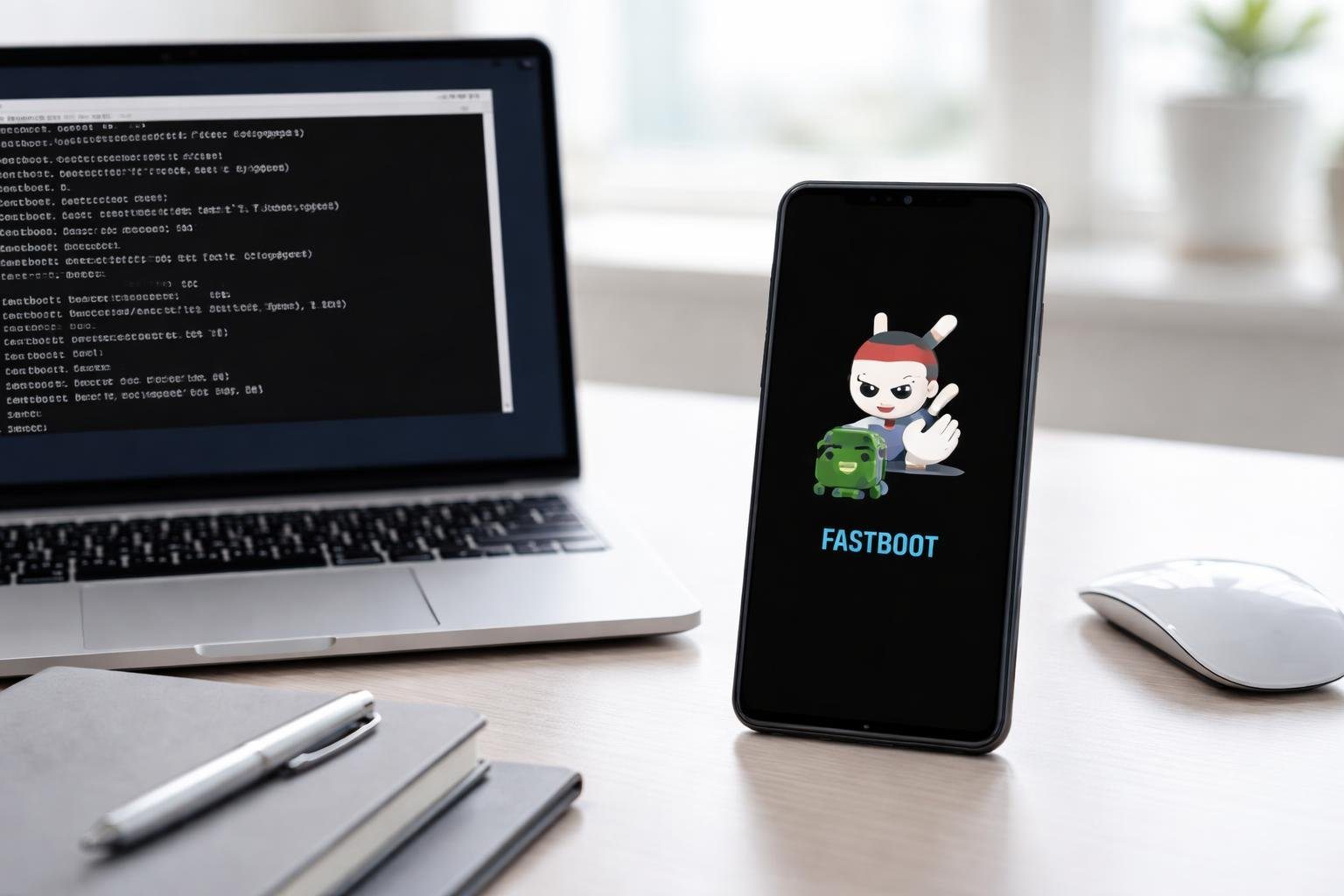
Neste texto, você vai entender por que o tempo varia e o que influencia a velocidade. Também vai aprender ações práticas para quando o fastboot demorar, travar ou mostrar erro, pra não perder tempo à toa.
Quanto tempo demora o fastboot no Xiaomi?
O tempo do fastboot depende do que você vai fazer: desbloquear bootloader, instalar ROM via Mi Flash, ou só entrar e sair do modo fastboot. Fatores como modelo, cabo USB e comandos usados definem se leva minutos ou até meia hora.
Fatores que influenciam a duração do fastboot
O modelo do aparelho pesa bastante no tempo. Um Redmi com processador antigo pode demorar mais pra gravar uma imagem do que um Xiaomi Mi com hardware novo ou HyperOS 2.0.
A ação executada faz diferença. Um simples “fastboot reboot” é quase instantâneo, mas um “fastboot flash system” com ROM grande pode levar vários minutos.
O cabo USB e a porta do PC também influenciam. Prefira cabos originais ou de boa qualidade e USB 3.0 quando der. Drivers e ferramentas no PC — Platform-Tools, Mi Flash, ADB/Fastboot — precisam estar atualizados.
Problemas de reconhecimento, conta Mi bloqueada ou Mi Unlock Tool com limites podem travar tudo. Sempre confira se o dispositivo aparece com “fastboot devices” antes de seguir.
Tempos médios das operações mais comuns
Entrar no modo fastboot: geralmente segundos ao segurar Volume Down + Power, ou cerca de 10 segundos.
Comando “fastboot devices” e checagens: menos de 1 minuto, se os drivers estiverem certos.
Desbloquear bootloader com Mi Unlock Tool: 1 a 10 minutos, sem contar esperas por permissões da conta Mi.
Flashes rápidos (boot, recovery): 1–5 minutos. Flashes grandes (system, vendor): 5–20 minutos, depende do tamanho da imagem e da velocidade do armazenamento.
Reinstalação completa via Mi Flash (fastboot ROM): normalmente 10–30 minutos, especialmente em Redmi com eMMC mais lento.
Se algo falhar, tentativas de reflash ou restore via Mi PC Suite podem aumentar o tempo total.
Diferença entre modelos e versões do sistema
Modelos mais novos, como linhas Mi e alguns Redmi, tendem a ter UFS rápido e processadores que agilizam gravações via fastboot. Modelos antigos ou básicos podem usar eMMC, que é mais lento.
Versões do sistema fazem diferença também. HyperOS 2.0 e MIUI recentes podem ter partições e formatos diferentes que mudam o tempo de escrita. ROMs A/B (slots separados) podem exigir passos extras e demorar mais ao atualizar.
Algumas ferramentas funcionam melhor em certos modelos. Sempre confira guias específicos pro seu Xiaomi ou Redmi antes de comandos que mexem com bootloader.
Como garantir um processo rápido e seguro
Use cabo USB de qualidade e portas USB diretas do PC, não hubs. Instale Platform-Tools atualizados, drivers ADB/Fastboot e, se usar Mi Flash ou Mi Unlock Tool, a versão recomendada pela Xiaomi.
Carregue a bateria acima de 50% e faça backup dos dados. Confirme que sua conta Mi está pronta pra desbloqueio, se for o caso, e siga o processo oficial pra evitar bloqueios.
Execute “fastboot devices” pra confirmar conexão antes de comandos mais perigosos. Leia as instruções da ROM e use imagens oficiais sempre que possível. Em caso de dúvida, procure guias pro seu modelo específico (tipo Redmi Note ou Mi 11).
O que fazer se o fastboot demorar, travar ou apresentar erro
Você pode sair rápido do fastboot, tentar comandos de reparo ou usar programas confiáveis pra recuperar o sistema. Sempre cheque cabos, drivers e se o PC reconhece o aparelho antes de coisas mais avançadas.
Como sair do modo fastboot Xiaomi
Segure Power + Volume Down por uns 10 segundos. Isso costuma reiniciar e tirar o aparelho do fastboot sem perder nada.
Se não funcionar, conecte o telefone ao PC e rode:
- fastboot reboot
No terminal, confira se o aparelho aparece com:
- fastboot devices
Se o comando não listar seu dispositivo, troque o cabo USB, tente outra porta ou instale drivers ADB/Fastboot no Windows. Evite remover a bateria em modelos que não permitem.
Soluções para fastboot travado ou lento
Se o fastboot travar por mais de 30 minutos, o problema pode ser cabo, porta USB, driver ou ROM corrompida. Pare o processo e cheque o PC: atualize drivers, troque o cabo por um original e tente outra porta USB.
Se travar na instalação da ROM, use o Mi Flash com a ROM oficial. Mantenha o aparelho ligado à conta Mi se estiver desbloqueando bootloader.
Em casos persistentes, programas de reparo como UltFone Android System Repair podem recuperar o sistema sem grande perda de dados. Sempre faça backup antes de qualquer reparo, se possível.
Comandos úteis e ferramentas recomendadas
Comandos básicos:
- fastboot devices — mostra os aparelhos conectados.
- fastboot reboot — reinicia o dispositivo direto do modo fastboot.
- fastboot oem unlock — começa o desbloqueio do bootloader (cuidado com esse).
Ferramentas recomendadas:
- Mi Flash (ROM oficial Xiaomi)
- Mi Unlock Tool (desbloqueio oficial)
- UltFone Android System Repair (reparo de sistema)
- ADB & Fastboot do SDK Android
Se o aparelho não reiniciar, tente o Mi Flash para reinstalar a ROM. Se ficar preso em bootloop ou o fastboot travar e o Mi Flash não resolver, UltFone pode ajudar.
Vale insistir: instale sempre os drivers certos. Use cabos e portas USB confiáveis—não é hora de arriscar com acessórios duvidosos.







Deixe um comentário